近期新思诺测试中心收到一位用户的反馈,说我们 SOLIDWORKS 没有 Creo 的绕轴心拔模,创建不出想要的拔模效果。我们仔细分析客户发来的 Creo 操作视频,具体操作是将拔模底面的模型表面进行抽取,使用拔模特征的时候 Creo 有一个沿枢轴拔模的选项,点击添加所抽取的模型表面作为创建拔模的起始,将所选拔模面由此起始位置向上拔模。在 Creo 中整个操作极其复杂且重复,模型后续设计更改的可用性几乎为零。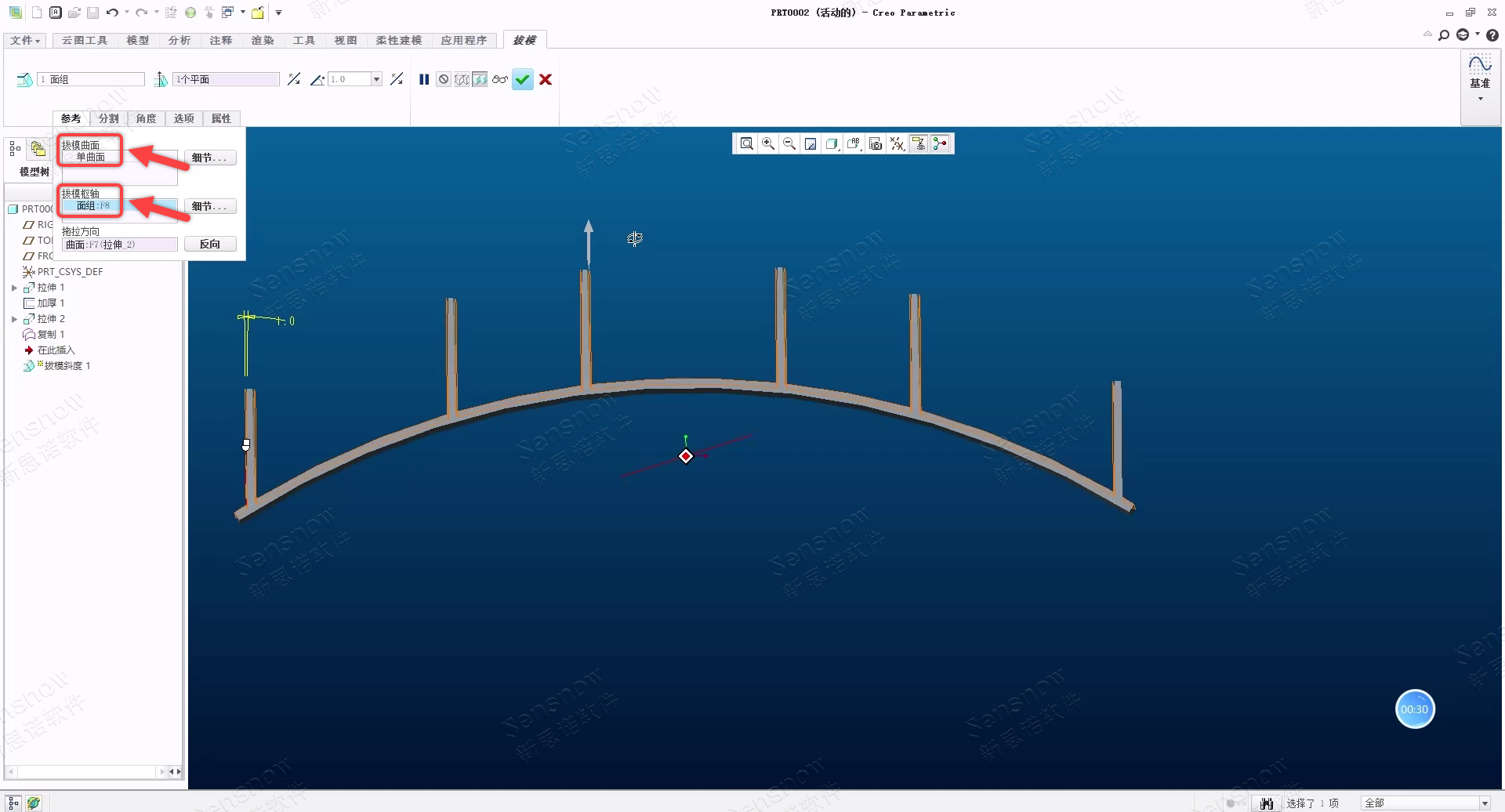
客户为何创建不出来?
很明显,此客户是 Creo 的老用户,由 Creo 转换到 SOLIDWORKS 进行作业的。就好比我们使用了很多年的沈阳机床厂出的车床,换了一台广州数控的车床就会出现很多的不适应,毕竟新的设备我们操作也不熟练;沈阳机床是平床身,而广州数控是斜床身,就会出现各种小问题,需要一段时间去适应。
在 SOLIDWORKS 中如何实现此类效果的拔模?
我们 SOLIDWORKS 中的拔模功能的确没有沿枢轴拔模的选项(绕轴心),但我们有分型线拔模的功能,且存在选择集的功能(SOLIDWORKS 2015版本增加的),利用选择集可以大大减少用户在拔模过程中频繁手动去选取模型元素的动作,可提升选取的效率和选取的准确性!且可为模型后续的设计更改提供更多的可用性。
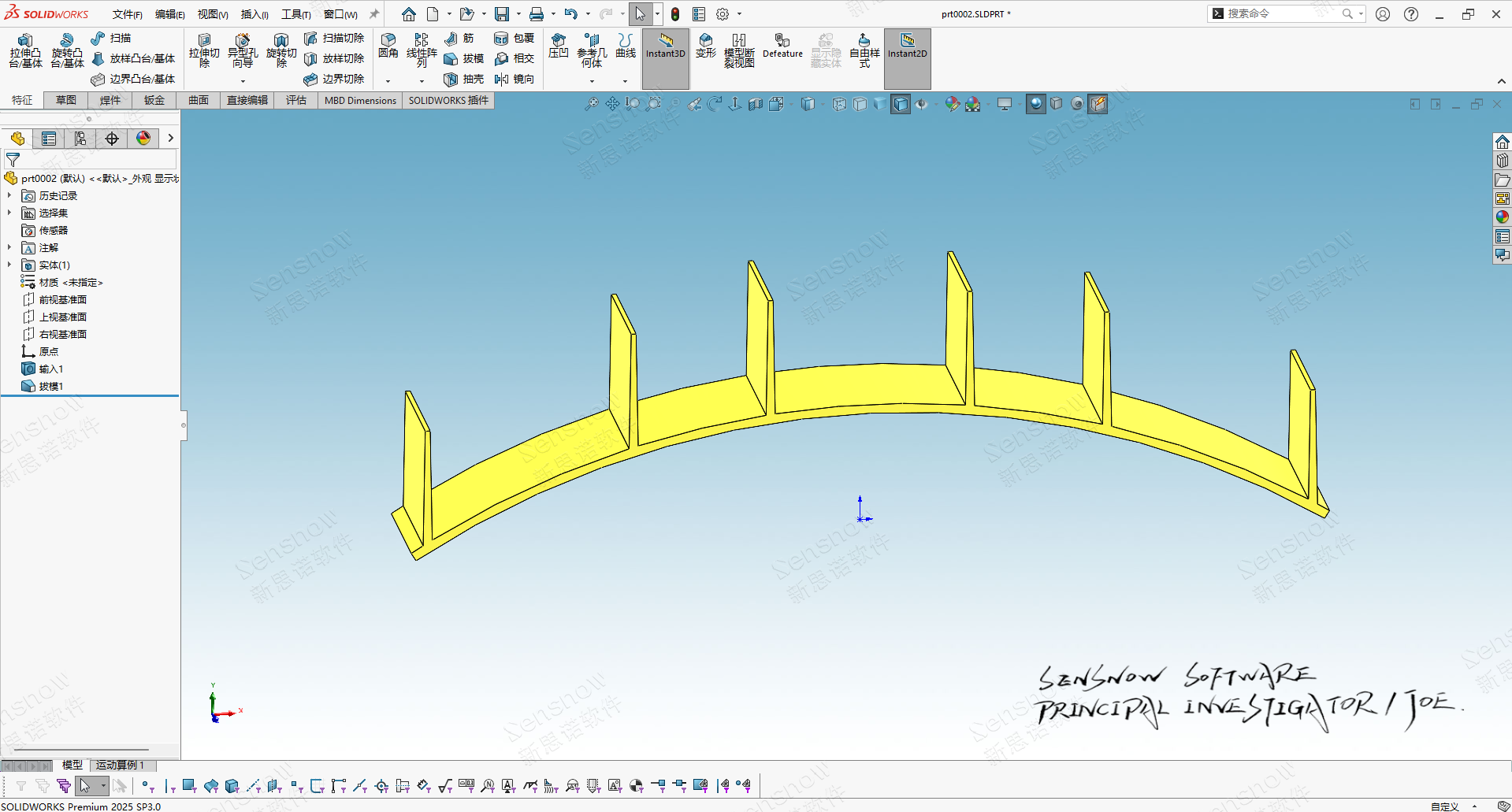
要在 SOLIDWORKS 中创建此效果的拔模则可先创建选取拔模分型线的选择集 ,可以利用两个剖面视图将模型端面剖掉不显示,再利用一个圆角功能的活动状态进行辅助使用套索选取的方式选取拔模的根部边线,圆角属性管理器选中所有的根部边线添加为一个选择集,取消圆角特征的创建。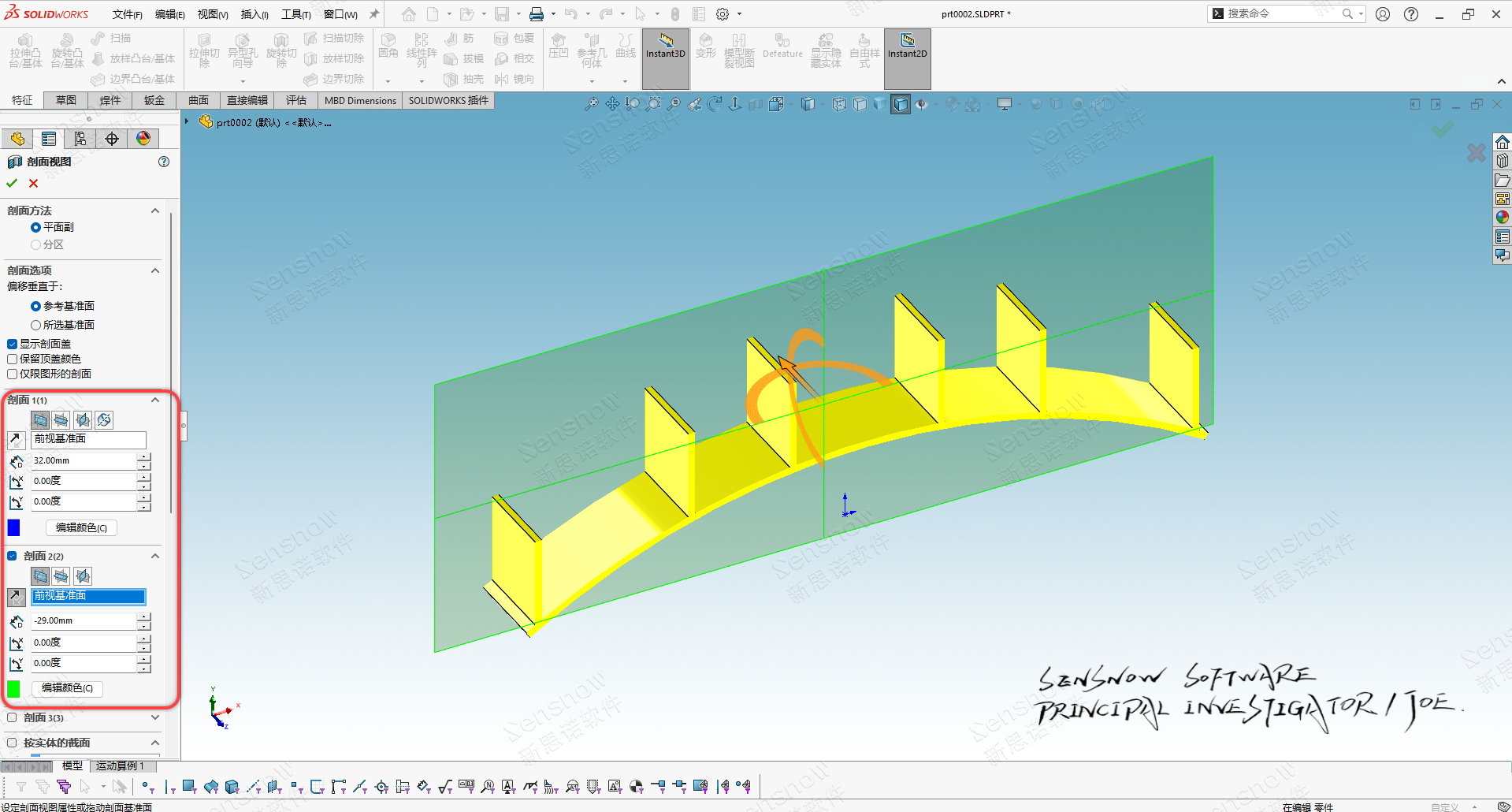
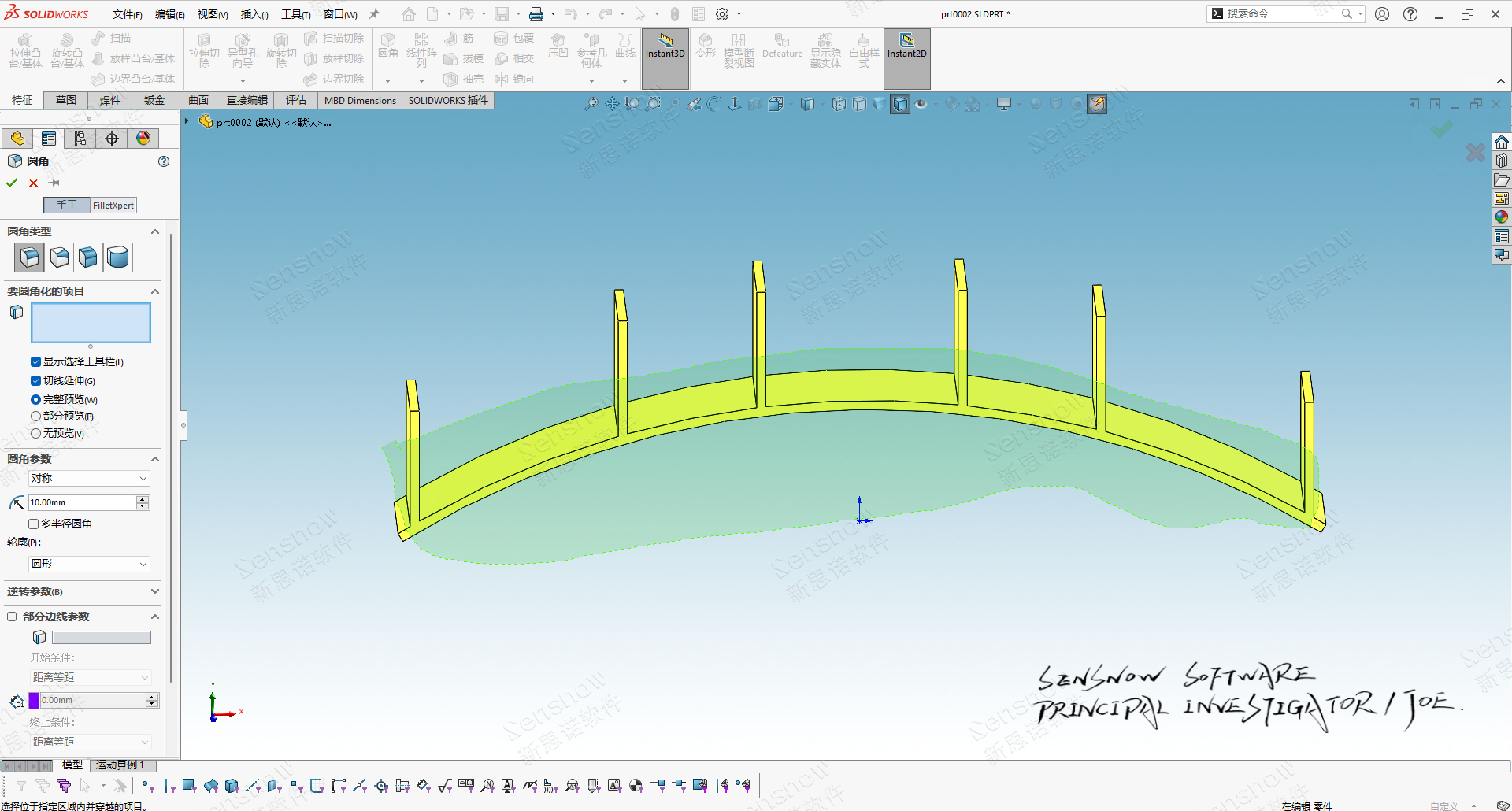
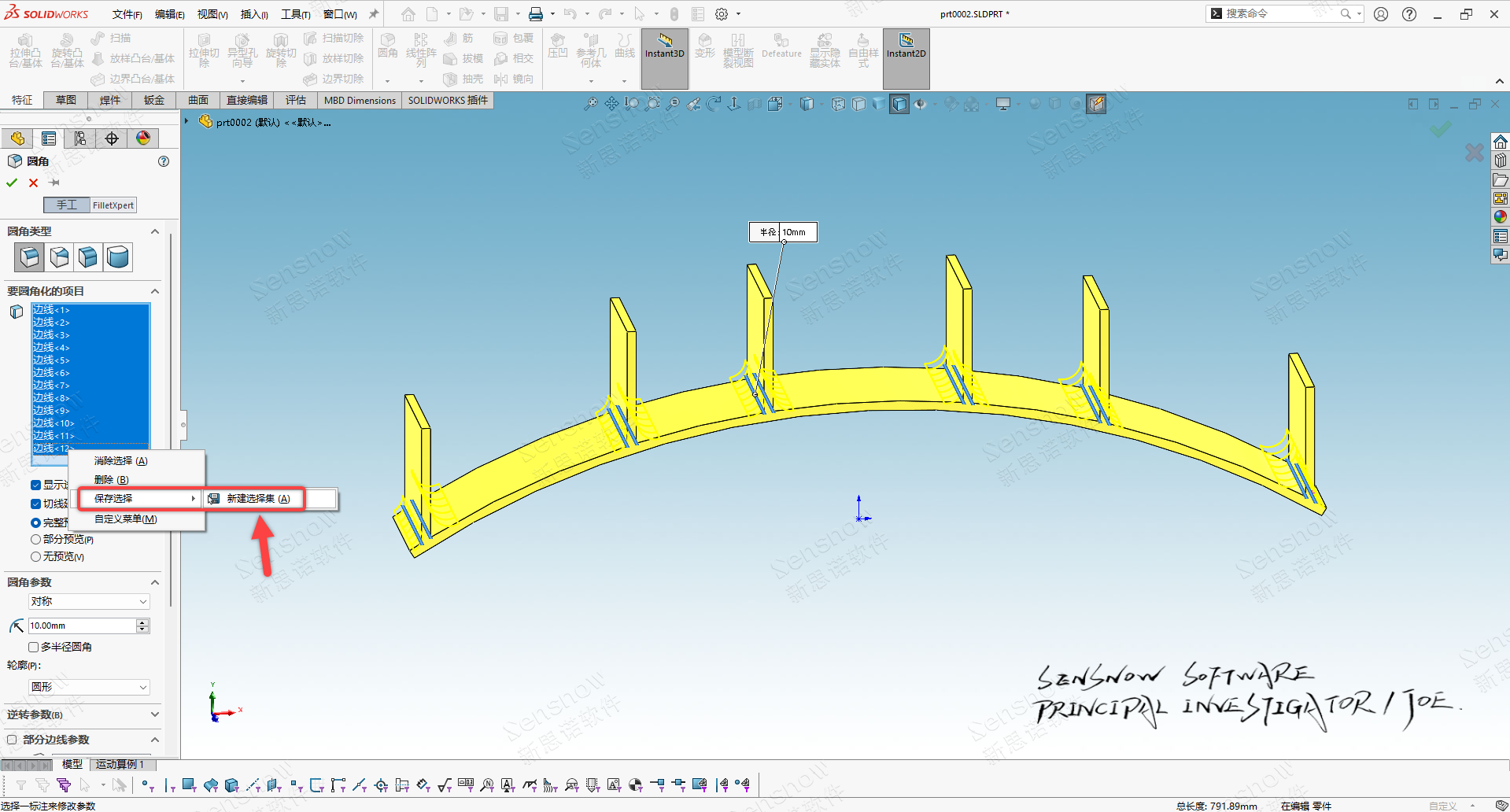
点击拔模功能,切换到使用分型线拔模的选项,选取一个法向基准(模型顶面),然后拔模分型线中我们展开弹出式的 FM 设计树点击刚刚我们添加的选择集,即可实现一键添加的效果,避免手动去选取拔模要素,输入拔模的角度后完成拔模的创建。此选择集还可以为后续的模型根部倒圆角提供便利,使设计更改的可用性发挥到极致。

SENSNOW SOFTWARE
PRINCIPAL INVESTIGATOR / Joe.
· 原创内容未经授权严禁转载
· 禁止任何形式的洗稿、抄袭
400 636 8628